Należy pamiętać, że bezpłatne oprogramowanie komputerowe dostarczane przez FirstFiber Technologies jest przeznaczone wyłącznie do celów rozwojowych. Jego używanie jest całkowicie opcjonalne. FirstFiber Technologies zachęca użytkowników do tworzenia własnego, zastrzeżonego oprogramowania sterującego.
W zależności od środowiska sieciowego konfigurację protokołu IP można podzielić na trzy następujące scenariusze:
Scenariusz 1: Bezpośrednie połączenie z komputerem (punkt-punkt)
Scenariusz 2: W obrębie sieci lokalnej (LAN)
Scenariusz 3: W sieci rozległej (WAN) / Połączenie zdalne
Zanim zaczniesz
Przed rozpoczęciem konfiguracji należy zwrócić uwagę na domyślne ustawienia sieciowe OTDR-a,
| Parametr |
Wartość domyślna |
| Adres IP |
192.168.111.249 |
| Maska podsieci |
255.255.255.0 |
| Brama domyślna |
192.168.111.1 |
| Port |
5000 |
Scenariusz 1: Bezpośrednie połączenie z komputerem
To najprostsza metoda konfiguracji. Wykonaj poniższe kroki, aby nawiązać połączenie punkt-punkt.
-
Włącz urządzenie.
Podłącz moduł OTDR do źródła zasilania za pomocą dostarczonego kabla zasilającego. OTDR uruchomi się automatycznie.
-
Podłącz kabel sieciowy.
Podłącz OTDR do portu Ethernet komputera za pomocą standardowego kabla sieciowego.
-
Sprawdź połączenie.
Po pomyślnym nawiązaniu połączenia zielona dioda LED na porcie RJ45 reflektometru zacznie migać.
-
Skonfiguruj statyczny adres IP komputera.
Uzyskaj dostęp do ustawień przewodowej karty sieciowej swojego komputera i przypisz statyczny adres IP w tej samej podsieci co reflektometr OTDR. Na przykład.
-
- Adres IP: 192.168.111.2 (lub dowolny dostępny adres od .2 do .248)
- Maska podsieci: 255.255.255.0
- Brama domyślna: 192.168.111.1
Wskazówka: Należy unikać używania adresu 192.168.111.249 dla komputera PC, gdyż jest on zarezerwowany dla OTDR-a i spowoduje konflikt adresów IP.
-
Uruchom oprogramowanie.
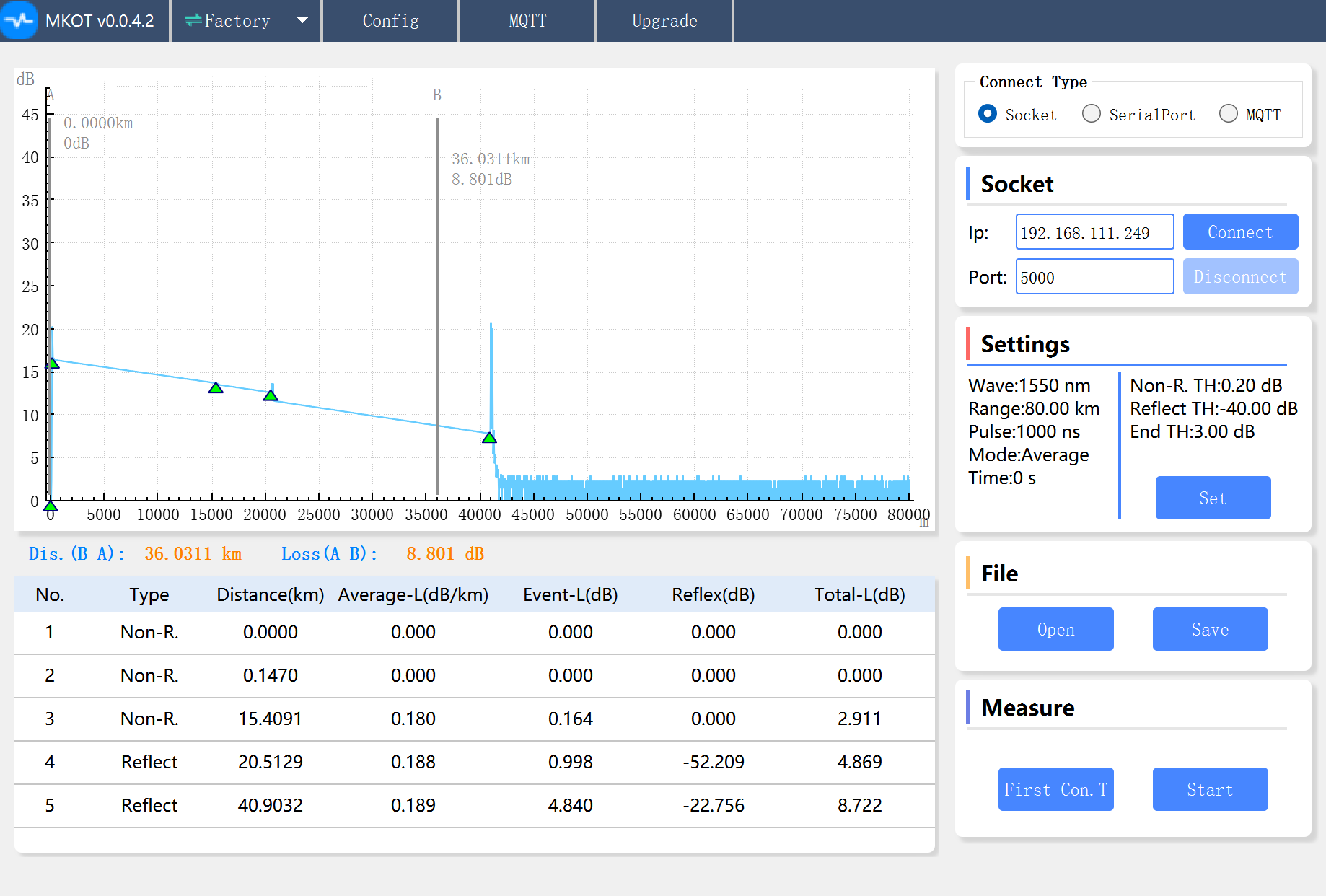
Otwórz na swoim komputerze górne oprogramowanie komputerowe dostarczone przez FirstFiber Technologies.
-
Sprawdź ustawienia gniazda.
Znajdź sekcję „Gniazdo” w interfejsie użytkownika. Sprawdź, czy domyślny adres IP i numer portu odpowiadają wartościom domyślnym określonym w sekcji „Zanim zaczniesz”.
-
Nawiąż połączenie. Jeśli ustawienia są prawidłowe, kliknij przycisk Połącz.
-
Potwierdź status. Oprogramowanie wyświetli komunikat potwierdzający, że połączenie zostało pomyślnie nawiązane (Połączenie pomyślne).
Po pomyślnym nawiązaniu połączenia można sterować modułem OTDR i obsługiwać go za pomocą oprogramowania komputerowego.
Interfejs oprogramowania udostępnia następujące główne obszary konfiguracji.
- Sekcja ustawień. W tym obszarze można skonfigurować podstawowe parametry testowania OTDR, w tym szerokość impulsu, zakres dynamiczny i długość fali.
- Konfiguruj sekcję. Obszar ten służy do konfigurowania zautomatyzowanych przepływów pracy testowych, takich jak testowanie pętlowe (testowanie ciągłe) i interwały testowe.
Scenariusz 2: W obrębie sieci lokalnej (LAN)
Jest to metoda wdrażania wybierana najczęściej przez większość użytkowników ze względu na łatwość konfiguracji i wygodę obsługi.
Wyzwanie: niezgodność podsieci
Aby zilustrować sposób konfiguracji systemu, załóżmy, że bieżące ustawienia sieci LAN Twojego komputera wyglądają następująco:
- Adres IP komputera: 192.168.222.249
- Maska podsieci: 255.255.255.0
- Brama domyślna: 192.168.222.1
Jak pokazano powyżej, domyślny, fabryczny adres IP reflektometru (OTDR) (192.168.111.249) znajduje się w innym segmencie sieci (podsieci) niż Twój komputer. Aby umożliwić komunikację sieciową, musisz zmodyfikować adres IP reflektometru, aby odpowiadał podsieci Twojej sieci lokalnej, zamiast zmieniać ustawienia komputera lub sieci lokalnej.
Ostrożność
Nie zmieniaj ustawień istniejącego segmentu sieci lokalnej ani bramy routera, aby dopasować je do domyślnej konfiguracji OTDR-a. Spowoduje to zaburzenie istniejącej topologii sieci i może spowodować całkowitą utratę połączenia internetowego dla komputera i innych urządzeń lokalnych.
Aby zmodyfikować adres IP OTDR-a tak, aby odpowiadał sieci lokalnej, wykonaj poniższe kroki:
-
Połącz tymczasowo poprzez Scenariusz 1.
Nawiąż tymczasowe bezpośrednie połączenie między komputerem a reflektometrem OTDR, wykonując czynności opisane w Scenariuszu 1, aby uzyskać dostęp do oprogramowania.
-
Przejdź do Ustawień sieciowych.
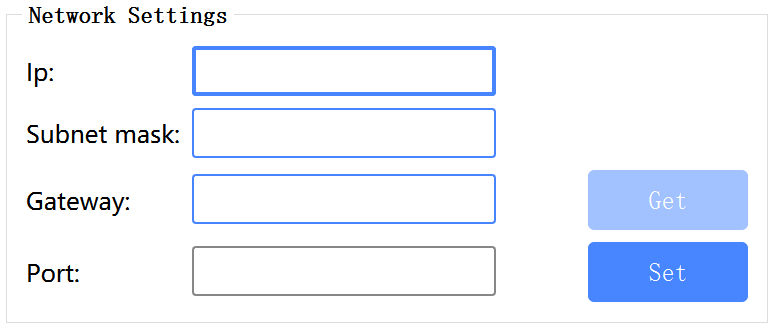
W oprogramowaniu komputera hosta przejdź do Konfiguruj > Ustawienia użytkownika > Ustawienia sieciowe.
-
Wprowadź nowe parametry sieciowe.
W odpowiednich polach wejściowych wprowadź następującą konfigurację.
-
- Adres IP: 192.168.222.249 (lub dowolny dostępny, nie powodujący konfliktów adres IP w Twojej sieci lokalnej, np. .247, .246 lub .245)
- Maska podsieci: 255.255.255.0
- Brama: 192.168.222.1
- Port: 5000
-
Zastosuj zmiany.
Sprawdź, czy wszystkie wprowadzone dane są poprawne, a następnie kliknij przycisk Ustaw, aby zapisać nową konfigurację sieci w module OTDR.
Oczekiwane zachowanie
Po kliknięciu przycisku „Ustaw” reflektometr OTDR natychmiast rozłączy się z bieżącą sesją oprogramowania. Jest to całkowicie normalne, ponieważ urządzenie natychmiast wprowadza nowe ustawienia sieciowe i opuszcza starą podsieć.
-
Wdrażanie OTDR w sieci LAN.
Odłącz OTDR od komputera. Podłącz Moduł OTDR do źródła zasilania, a następnie podłącz go do dostępnego portu LAN w lokalnym przełączniku sieciowym lub routerze za pomocą kabla sieciowego.
-
Zaktualizuj ustawienia połączenia oprogramowania.
Uruchom oprogramowanie komputera hosta na swoim komputerze. W sekcji „Gniazdo” zaktualizuj docelowy adres IP do nowego statycznego adresu IP, który przypisałeś do reflektometru OTDR w kroku 3.
-
Nawiąż połączenie.
Kliknij przycisk Połącz.
Po nawiązaniu połączenia oprogramowanie przejmie kontrolę nad modułem OTDR za pośrednictwem sieci lokalnej, co umożliwi zdalne przeprowadzanie testów i dostosowywanie ustawień, jak opisano w Scenariuszu 1.
Scenariusz 3: W sieci rozległej (WAN) / Połączenie zdalne
Po zapoznaniu się z dwiema pierwszymi metodami konfiguracji, konfiguracja systemu w sieci rozległej (WAN) jest stosunkowo prosta. Jednak ten scenariusz wymaga statycznego (stałego) publicznego adresu IP.
Przed kontynuowaniem upewnij się, że Twoja sieć spełnia ten wymóg. Standardowe dynamiczne publiczne adresy IP (które zmieniają się okresowo) i adresy IP z NAT klasy operatorskiej (CGNAT) (często nazywane dużymi sieciami prywatnymi lub podwójnym NAT) nie będą działać.
Jak zweryfikować typ swojego publicznego adresu IP
Aby sprawdzić, czy posiadasz prawdziwy, statyczny publiczny adres IP, wykonaj poniższe proste czynności.
- Sprawdź statyczny adres IP: Zaloguj się do interfejsu zarządzania routerem i zanotuj adres IP sieci WAN. Uruchom ponownie router. Jeśli adres IP sieci WAN zmieni się po ponownym uruchomieniu, masz dynamiczny adres IP, który nie jest odpowiedni dla tej konfiguracji.
- Sprawdź CGNAT (Sprawdź sieć prywatną): Skopiuj adres IP sieci WAN wyświetlany w interfejsie routera. Następnie otwórz przeglądarkę i wyszukaj „Jaki jest mój adres IP” w publicznej wyszukiwarce (np. Google).
Jeżeli oba adresy IP są takie same - posiadasz prawdziwy publiczny adres IP.
Jeśli dwa adresy IP nie są takie same, Twoje połączenie znajduje się za CGNAT (NAT klasy operatorskiej), co oznacza, że nie masz bezpośredniego publicznego adresu IP.
Krok 1: Skonfiguruj przekierowanie portów na routerze
Po potwierdzeniu posiadania statycznego publicznego adresu IP należy skonfigurować przekierowanie portów (czasami w ustawieniach NAT) na routerze bramowym, aby kierować ruch zewnętrzny do OTDR.
- Uzyskaj dostęp do routera. Zaloguj się do interfejsu zarządzania routerem za pośrednictwem sieci lokalnej.
- Znajdź menu Przekierowanie portów. Przejdź do sekcji ustawień NAT, przekierowania portów lub serwera wirtualnego.
- Utwórz regułę przekierowania portów. Skonfiguruj nową regułę, aby mapować port zewnętrzny na wewnętrzny adres IP i port modułu OTDR. Skonfiguruj następujące parametry:
-
- Wewnętrzny (LAN) adres IP: wprowadź lokalny statyczny adres IP przypisany do OTDR (np. 192.168.222.249 ze scenariusza 2).
- Port wewnętrzny. 5000 (domyślny port komunikacyjny OTDR).
- Port zewnętrzny (WAN): Wybierz dostępny port zewnętrzny (np. 5000 lub dowolny niestandardowy port powyżej 1024).
- Protokół. Wybierz TCP (lub TCP/UDP).
Uwaga: układ interfejsu i terminologia mogą się nieznacznie różnić w zależności od producenta routera (np. Cisco, TP-Link, DrayTek), ale podstawowa logika konfiguracji pozostaje taka sama.
Krok 2 Połącz się zdalnie za pomocą oprogramowania komputerowego
Po pomyślnym skonfigurowaniu przekierowania portów możesz połączyć się z reflektometrem OTDR i sterować nim z dowolnego komputera podłączonego do Internetu.
- Uruchom oprogramowanie na swoim zewnętrznym (zdalnym) komputerze.
- W sekcji Gniazdo wpisz swój statyczny publiczny adres IP w polu IP.
- Wprowadź numer portu zewnętrznego określony w regule przekierowania portów routera.
- Kliknij przycisk Połącz.
Oprogramowanie komputera górnego jest teraz połączone przez sieć WAN. Moduł OTDR można obsługiwać, konfigurować i monitorować zdalnie z dowolnego miejsca na świecie.

